
使い方
はじめる
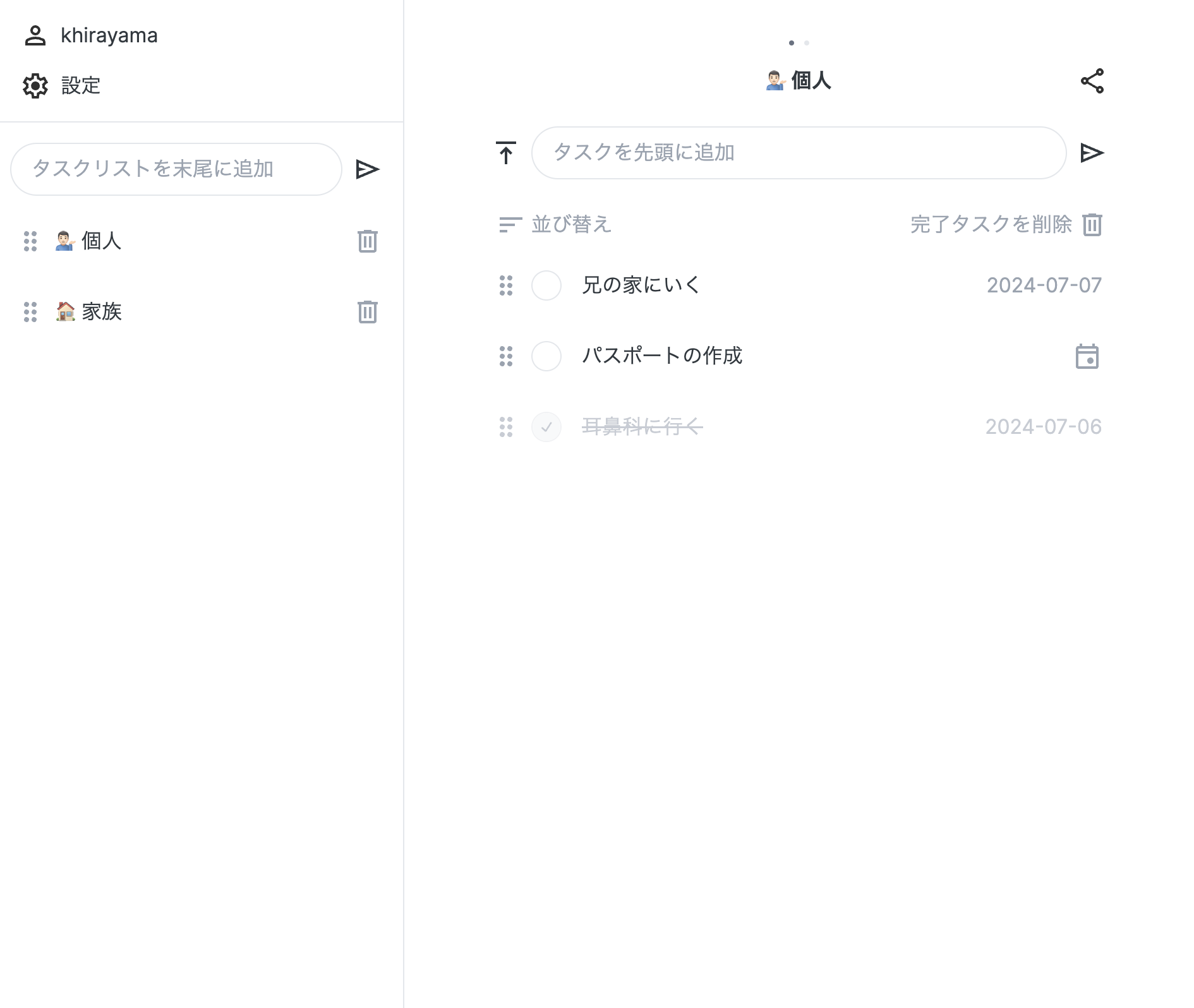
メールアドレスで登録し、タスクリストを作成します。タスクを入力して追加し、終わったらチェックを付けます。
日付とカレンダー
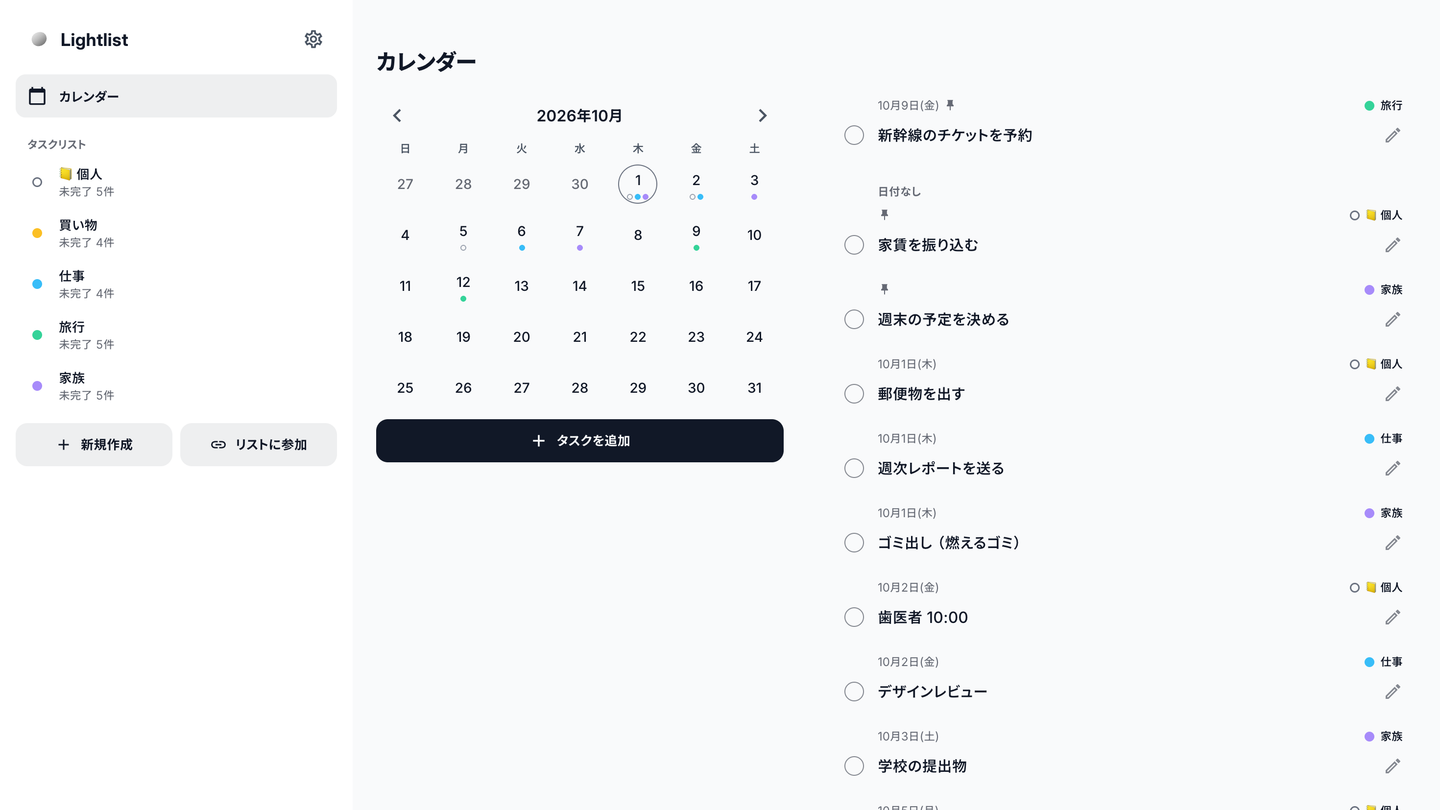
日付を付けたタスクはカレンダーにまとめて表示されます。日付を選んでタスクを追加することもでき、簡単な予定管理に使えます。
入力例
-
明日 牛乳を買う -
12/24 プレゼント -
pin 明日 予約する -
明日 pin 予約する
日付と pin は順不同で、先頭に入力します。日付だけ、または pin だけでも使えます。
アクセシビリティ
スクリーンリーダー、キーボード操作、文字サイズの拡大に対応しています。タスクの並び替えはキーボードやスクリーンリーダーでも操作できます。動きを減らす設定にも対応しています。
AIとつなぐ(MCP)
Muse, Claude CodeやCodexなどから、リストの確認、タスクの追加・更新・完了・並び替えができます。
-
トークンを発行する
設定 → アカウント → APIトークンを開き、トークンを発行します。トークンは一度だけ表示されるので、その場でコピーしてください。
-
AIツールに設定する
使うツールを開き、例の ll_... を発行したトークンに置き換えます。発行画面では、トークン入りの設定例もコピーできます。既存の設定がある場合は、lightlist の項目を追加してください。
Muse
Museのコネクター設定でカスタムコネクターを追加し、接続先とAuthorizationヘッダーを以下のように設定します。ll_... は発行したAPIトークンに置き換えてください。
https://lightlist.app/mcp
Authorization: Bearer ll_...
Claude Code
claude mcp add --transport http lightlist https://lightlist.app/mcp --header "Authorization: Bearer ll_..."Codex
~/.codex/config.toml[mcp_servers.lightlist] url = "https://lightlist.app/mcp" http_headers = { "Authorization" = "Bearer ll_..." }Cursor
~/.cursor/mcp.json{ "mcpServers": { "lightlist": { "url": "https://lightlist.app/mcp", "headers": { "Authorization": "Bearer ll_..." } } } }VS Code
MCP: Open User Configuration{ "servers": { "lightlist": { "type": "http", "url": "https://lightlist.app/mcp", "headers": { "Authorization": "Bearer ll_..." } } } }Gemini CLI
gemini mcp add --scope user --transport http --header "Authorization: Bearer ll_..." lightlist https://lightlist.app/mcp -
話しかける
設定後、AIツールでLightlistの接続を有効にし、次のように依頼します。
Lightlistのタスクリストを見せて
買い物リストに、明日の日付で牛乳を追加して
接続できる範囲
トークンで、自分が参加しているすべてのリストを読み書きできます。有効期限はありません。リストの作成や共有設定の変更には対応していません。Bearer認証に対応したMCPクライアントが必要です。OAuth専用の接続には対応していません。
接続を解除する
設定のAPIトークン一覧からトークンを削除すると、そのトークンでのアクセスは停止します。
接続できないとき
接続先が https://lightlist.app/mcp であることと、Authorizationヘッダーのトークンを確認してください。401はトークンが無効な状態です。再発行した場合はAIツールの設定も更新します。